手机使用 AutoWhisper:从公众号到创作和下载
AutoWhisper 可以添加到手机主屏幕。之后点手机桌面的 AutoWhisper 图标,就能像 App 一样打开,与 CMO 创作、上传素材和下载作品。
1. 从公众号打开手机浏览器
点公众号底部的 「开始使用」,微信会直接收到文字说明和两张步骤长图。按图用 Safari 打开下面的网址,也可以复制到浏览器地址栏。
https://autowhisper.xyz/zh
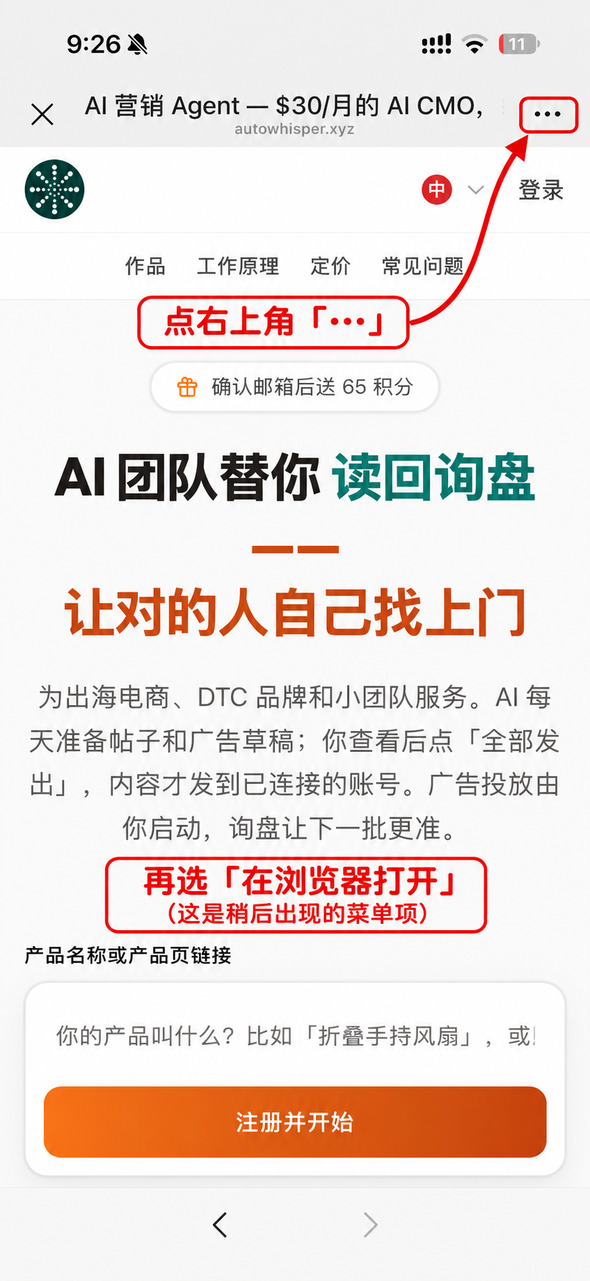
如果已经在微信内打开网页,点右上角菜单,选择 「在浏览器打开」;没有这个选项时,复制上面的网址,手动打开 Safari 或 Chrome 再粘贴。浏览器无法由公众号自动切换,需要你操作这一步。
2. 添加到手机主屏幕
以下四张图展示 iPhone 的完整操作。公众号里把它们排成两张长图,点图片即可放大查看。
在 Safari 打开 AutoWhisper
从微信右上角菜单选择在浏览器打开,或复制网址到 Safari。
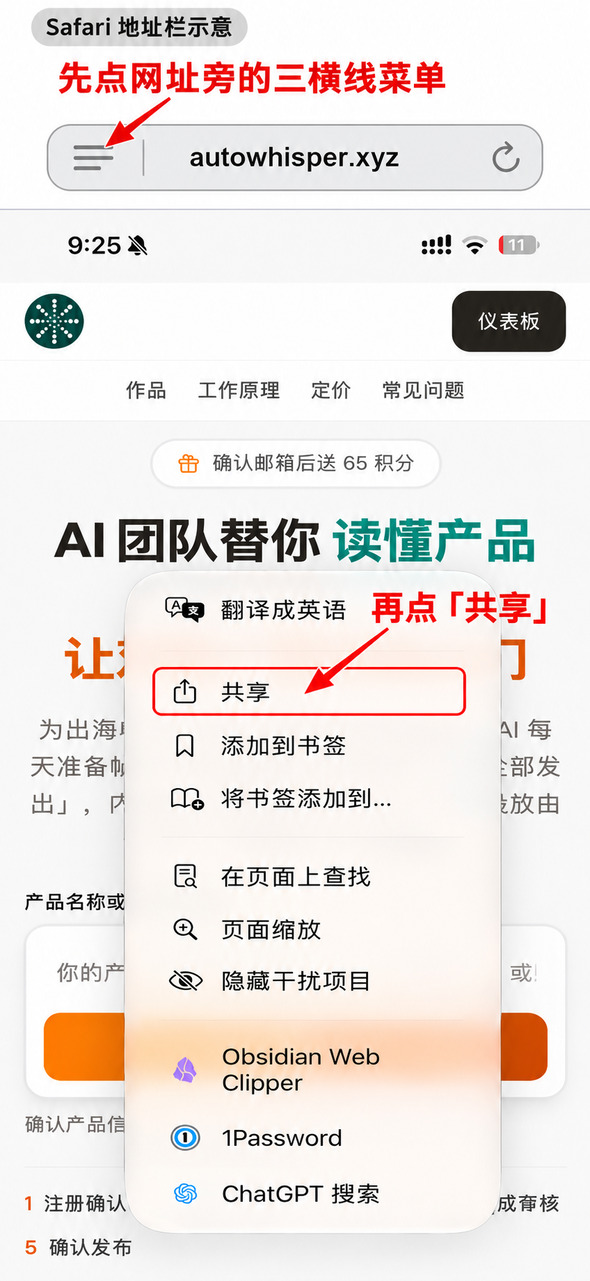
点 Safari 地址栏旁的页面菜单,再点「共享」
先点网址旁的页面菜单按钮(三横线图标),打开菜单后,再点红框里的「共享」。图上方补了地址栏示意,箭头指向菜单按钮。
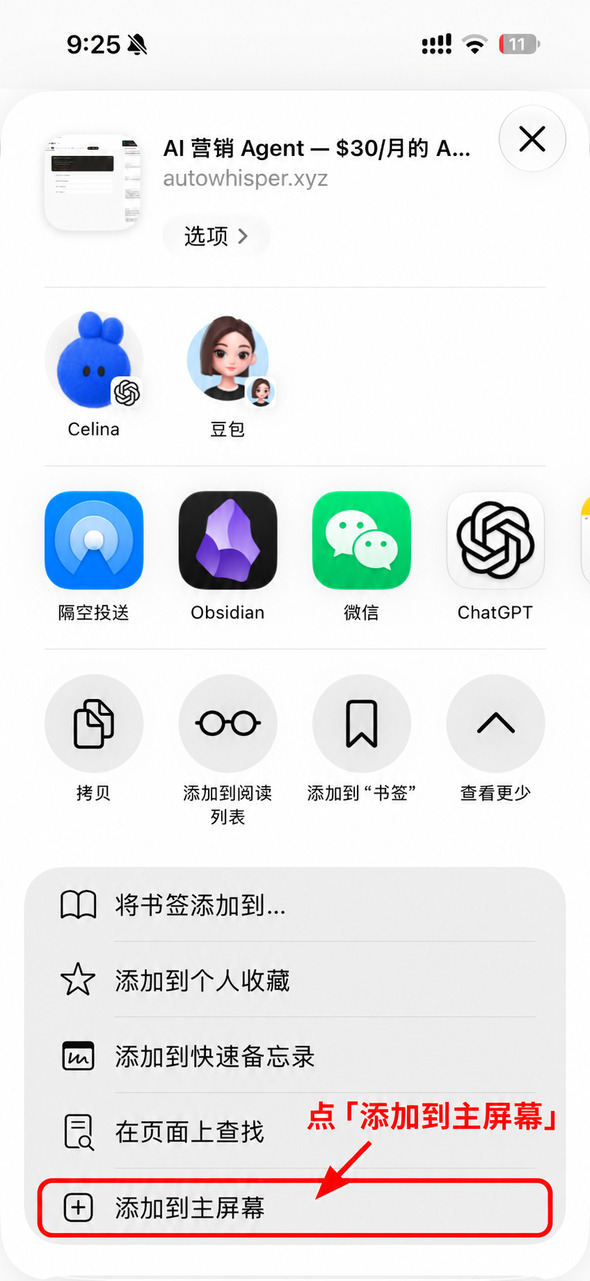
在分享面板点「添加到主屏幕」
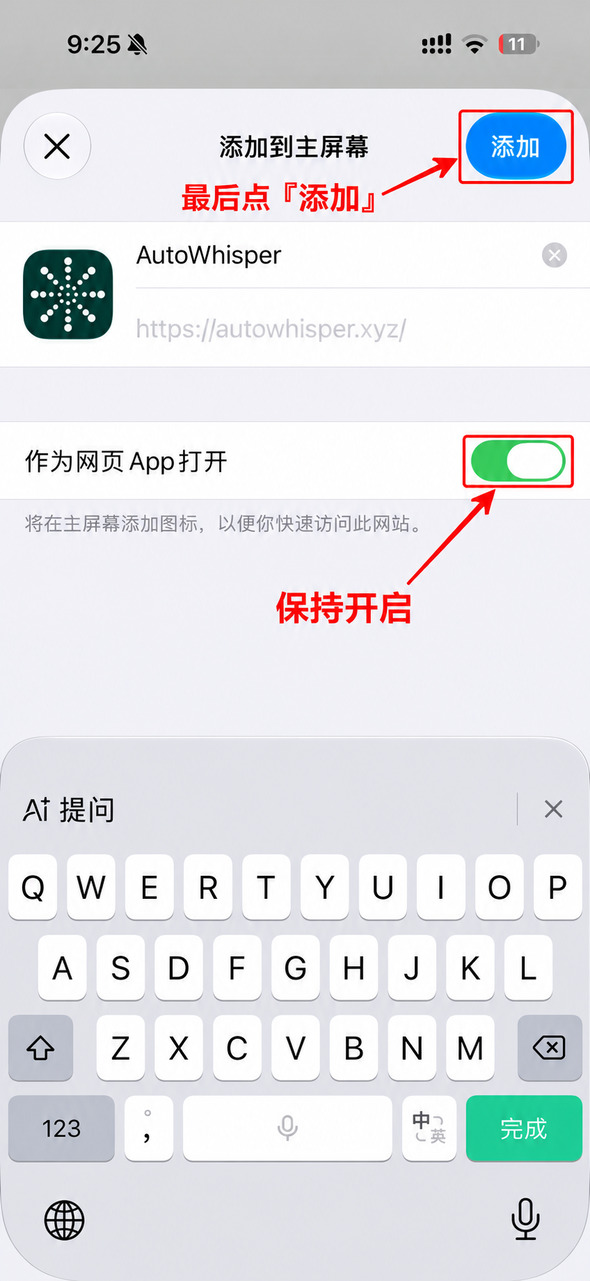
保持「作为网页 App 打开」开启,点「添加」
名称可保留为 AutoWhisper。添加后,在手机桌面找到它的图标,点开后登录并开始使用。
Android 用户可用 Chrome 打开网址,在右上角菜单找到「安装并创建快捷方式」,按提示安装或添加到主屏幕。
3. 登录同一个账号
已有 AutoWhisper 账号,就用原来的邮箱或 Google 登录方式,避免重新注册到另一个账号。
新用户按网页提供的方式注册。选择 「微信登录」 时:
- 在手机浏览器打开登录页,点「使用微信登录」,取得 6 位数字。
- 切回微信,在「奥微AI营销官」公众号的输入框发送这 6 位数字。
- 收到登录成功提示后,切回刚才的浏览器标签页,网页会继续登录;不要重新开一个无痕窗口。
- 码过期时,在原网页换一串,再发新码。
已有邮箱或 Google 账号,想以后用微信登录?先用原方式登录,在 设置 → 微信绑定 完成绑定,再用微信登录就会进入同一个账号。不要先用未绑定的微信重新注册。
4. 和 CMO 开始创作
在网页选择要用的工作区,打开 CMO 对话:
- 有产品链接,发链接并说明需求。
- 有产品图片或视频,用网页上传入口选择手机里的文件,再说明要做什么。
- 还没整理素材,可以先说产品是什么、给谁看,让 CMO 帮你梳理;真正制作时再补真实素材。
例如:
我想给这个产品做一条介绍内容,面向海外客户。请先帮我梳理卖点和方案,等我确认后再制作。
核对产品信息、图片和方案,再按页面提示确认开始。生成会使用 AutoWhisper 积分;余额和购买入口在网页的钱包中。
不要把创作素材发给公众号等待制作。 公众号负责入口、案例和帮助;需求、素材和修改意见请发在网页的 CMO 对话里。
5. 查看、修改和下载
CMO 回复后,按对话里的作品或任务入口查看状态。显示制作中时,可以稍后回到同一工作区查看;收到文案或首帧不等于视频已经完成。
成品完成后,打开作品详情,预览图片或播放视频,使用页面提供的下载入口保存文件。下载后的文件可在手机浏览器的下载列表或「文件」App 中找;部分手机需要再手动保存到相册。
要修改时,回到同一条 CMO 对话,说明对应作品和具体修改点。需要重新生成时,按页面提示确认积分消耗。
如果微信内的上传或下载没有正常工作,复制网址到外部浏览器,登录同一个账号、进入同一工作区,再打开作品操作。
进阶:在 Cherry Studio 里使用
需要在自己的 AI 客户端里使用 AutoWhisper,再看 Cherry Studio 配置教程。这条路线要配置 Qumge 等服务商的模型 API,并授权 AutoWhisper MCP;Qumge 模型费用与 AutoWhisper 创作积分分别计算。
日常手机使用,直接用浏览器即可。遇到问题,可点公众号 「教程与帮助 → 联系我们」。