把 AutoWhisper 接入 ChatGPT:工厂用户的图文设置教程

你已经会用 ChatGPT。这次设置,是让它能够使用你的 AutoWhisper 账号:查产品、做营销内容、查看待审草稿,以及在你批准后安排发布。你可以继续用中文提要求,指定给海外买家的内容用英文。
本文主教程对应 ChatGPT 桌面版的「设置 → 插件 → 添加 MCP 服务器」界面。 截图记录于 2026 年 10 月 12 日。你不需要安装 Codex,也不需要运行终端命令。不同版本的按钮名称可能略有变化;如果你使用的是 ChatGPT 网页版,跳到文末的网页端说明。
给你熟悉的 ChatGPT 助理,配上一套 AI 营销团队
你已经会让 ChatGPT 帮忙写文案、翻译和提建议。接入 AutoWhisper 后,相当于给这位助理配上了一套 AI 营销团队的工具和工作流程:它可以围绕你的真实产品资料,继续做内容策划、制作、审核管理和发布安排。
这里的“营销团队”指 AI 提供的分工与工具。你仍负责确认产品信息、选择方向和批准发布。
比如,你可以这样交代:
我们公司是做睡眠舱的,你能不能帮我做一些睡眠舱的介绍视频?
你不必先知道应该准备什么。助手可以从这句话开始,逐步询问视频给谁看、要突出什么,再引导你提供真实商品资料。下面的第 6 步就用这个例子展开。
这句话背后的分工是:
| 谁负责 | 做什么 |
|---|---|
| 你 | 交代目标、确认产品信息、审核结果 |
| ChatGPT | 听懂你的要求,组织任务,向你解释和展示结果 |
| AutoWhisper | 提供产品资料和营销工具,执行相应的内容制作、待审管理和发布操作 |
你继续在 ChatGPT 里交代任务,产品和内容留在 AutoWhisper 里管理。
为什么值得接入
围绕营销工作的专业流程。 AutoWhisper 把产品资料、目标买家、内容策划、图文与视频制作、待审内容和发布记录连在一起。你可以围绕同一款产品持续开展推广,减少每次重新讲背景、来回复制资料和整理结果的工作。
不用分别开通和管理多个 AI 模型服务。 内容生成所需的模型服务由 AutoWhisper 提供,费用按 AutoWhisper 积分规则计算。你不需要为这部分生成另外购买模型接口用量、配置模型密钥(API key),或分别给文字、图片、视频模型充值。
费用分两处看:AutoWhisper 的生成看平台积分,ChatGPT 的聊天看原有套餐和对话额度。 你在 ChatGPT 里交代任务和查看返回信息,仍会计入它自身的用量。ChatGPT 用量说明
还没付费,也可以从第一条视频开始体验。 注册并完成账号验证后,可获得 65 个起始体验积分。接好后直接说你的业务和想做什么;没有预先添加产品也可以开始。先做一条,确认商品资料和内容方向,再决定是否继续体验或充值。
AutoWhisper 的 AI 营销助手对话也按积分规则计费;查询账号、产品列表和余额不扣平台积分。试用额度能做什么,以所选视频方案和实际余额为准。
插件、应用、MCP、技能:用“带一位新助理做事”来理解
你带一位新助理做营销,会给他业务工具,也会告诉他应该怎样做。ChatGPT 设置中的几个名字,可以从这个角度理解:
| 设置里的名字 | 它回答的问题 | 用 AutoWhisper 举例 |
|---|---|---|
| 应用 App | 让助理用什么工具? | 让 ChatGPT 使用 AutoWhisper 里的产品资料和营销功能 |
| MCP | 这个工具怎么接进来? | 填写 AutoWhisper 提供的网址,让 ChatGPT 与它接通 |
| 技能 Skill | 让助理按什么步骤做? | 保存“先查产品 → 做草稿 → 交给你审核”的工作流程单 |
| 插件 Plugin | 怎样把工具和流程一起装好? | 一个可安装的套装,可以包含工具连接、技能,或两者 |
应用:给助理使用的业务工具
比如 AutoWhisper 是营销工具,其他应用也可以提供文件、邮件等功能。在 ChatGPT 的这类设置里,“应用”指它能连接和使用的外部工具入口。连接并授权 AutoWhisper 后,ChatGPT 才能使用你账号里允许它访问的资料和功能。
看到“应用”,可以想成:我给这位助理接上了哪一个工具? 本次用的是 AutoWhisper。
MCP:把这个工具接进来的方式
MCP 可以理解为 两个系统对接的一种方式。它把 ChatGPT 的“查产品”“做内容”等请求送到 AutoWhisper,再把结果带回对话。就像设备要用合适的连接方式接起来,你只需按教程填写提供的网址,不需要知道内部原理。
应用说的是“用哪个工具”,MCP 说的是“怎么接这个工具”。 某些界面会把同一个 AutoWhisper 连接称为“应用”,另一些地方叫“MCP 服务器”;不一定是两项需要分别购买、分别安装的东西。
技能:给助理的一张工作流程单
技能把做事步骤、格式和要求保存下来,方便 AI 下次继续采用。例如一张营销流程单可以写:先读产品资料,再提出推广角度,接着做英文草稿,最后交给你审核。
看到“技能”,可以想成:我希望这位助理怎样做事? 它指导工作的方法。能不能读取 AutoWhisper 的真实产品资料,还要看工具是否已接通并授权。技能说明
插件:方便安装的一套工具与流程
插件像一个 可安装的套装。如果某个营销插件把 AutoWhisper 连接和营销流程单放在一起,你安装这个套装,就能得到它包含的连接配置和工作指导;工具需要访问账号时,仍要登录并批准。一个插件也可以只有技能,或只有工具连接。
看到“插件”,可以想成:这是一套帮我把东西装好的组合。 它里面包含什么,要看插件说明。插件与应用说明
这次桌面版设置,你只需:添加 AutoWhisper 的 MCP 网址 → 登录并批准 → 直接说你的营销需求。 本教程不要求再另装插件或技能;以后需要固定营销流程时,可以再添加。
ChatGPT 和 Codex,又是什么关系
ChatGPT 是你平时沟通的通用 AI 助理;Codex 主要帮助开发人员写代码、改程序和运行测试。 工厂经营者和经理人按本文继续使用 ChatGPT 即可,不需要为了接入 AutoWhisper 而安装 Codex。
它们可能出现在同一个桌面 App 里。不过,某个聊天能用哪些工具,仍取决于它是否能够访问已接好的连接。后面的步骤会教你怎样验证,不需要先弄懂这些技术设置。
开始前准备什么
- 已登录的 ChatGPT 桌面 App,设置中能看到「添加 MCP 服务器」。
- 一个 AutoWhisper 账号;已有账号登录,或先注册。
- 知道自己的业务和想做什么就可以开始;不用先建产品,也不用先准备产品编号、官网或商品链接。
新账号只有一个默认工作区、还没有产品,是正常的。 工作区可以理解为保存你公司产品和营销内容的文件夹。助手会在需要时帮你确认使用哪一个,不要求你先查它的编号。制作真实商品的视频时需要相应资料,助手会逐步说明;先制作并查看视频,不需要连接社媒账号。
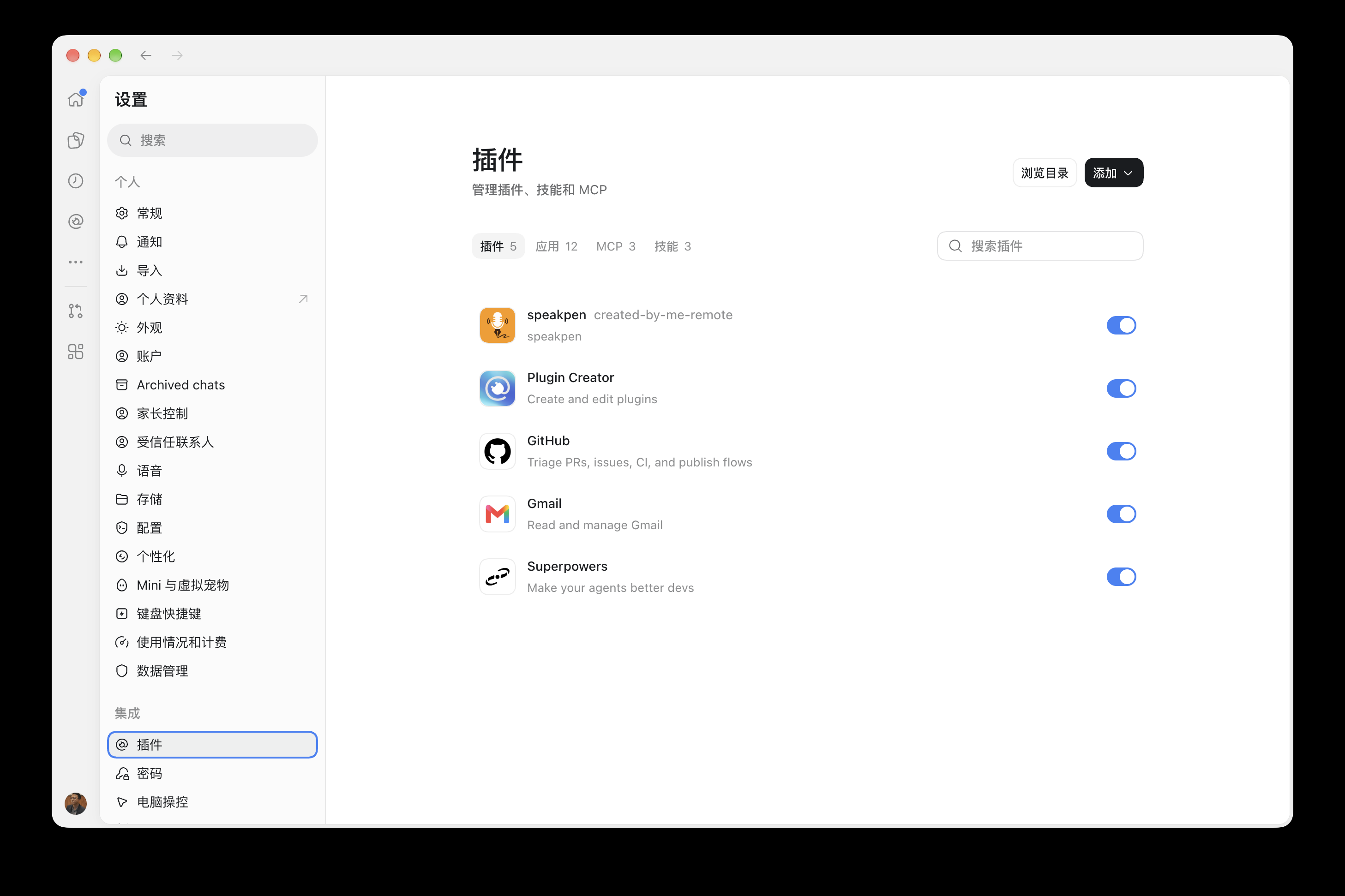
第 1 步:打开 ChatGPT 的插件设置
在 ChatGPT 桌面 App 打开 设置 → 插件。这个页面里,插件、应用、MCP、技能是四个管理页签。本次用的是 MCP 服务器。
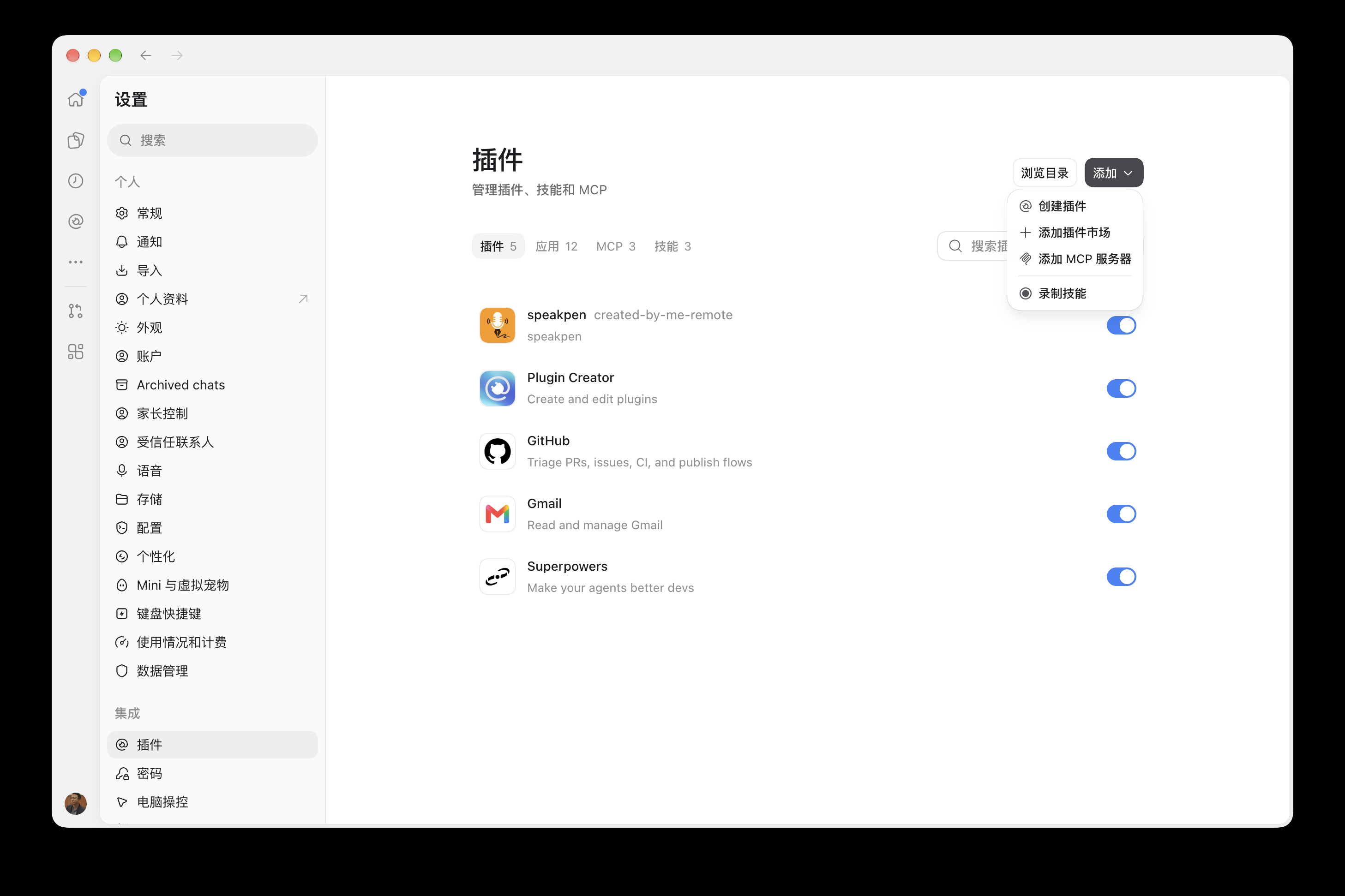
第 2 步:选择「添加 MCP 服务器」
点击右上角 添加 → 添加 MCP 服务器。
第 3 步:切换到「流式 HTTP」,填写三个字段
新页面可能默认选中 STDIO,于是显示「启动命令」「参数」「环境变量」。这是下图中的初始状态。先点击「流式 HTTP」,再填服务器网址。
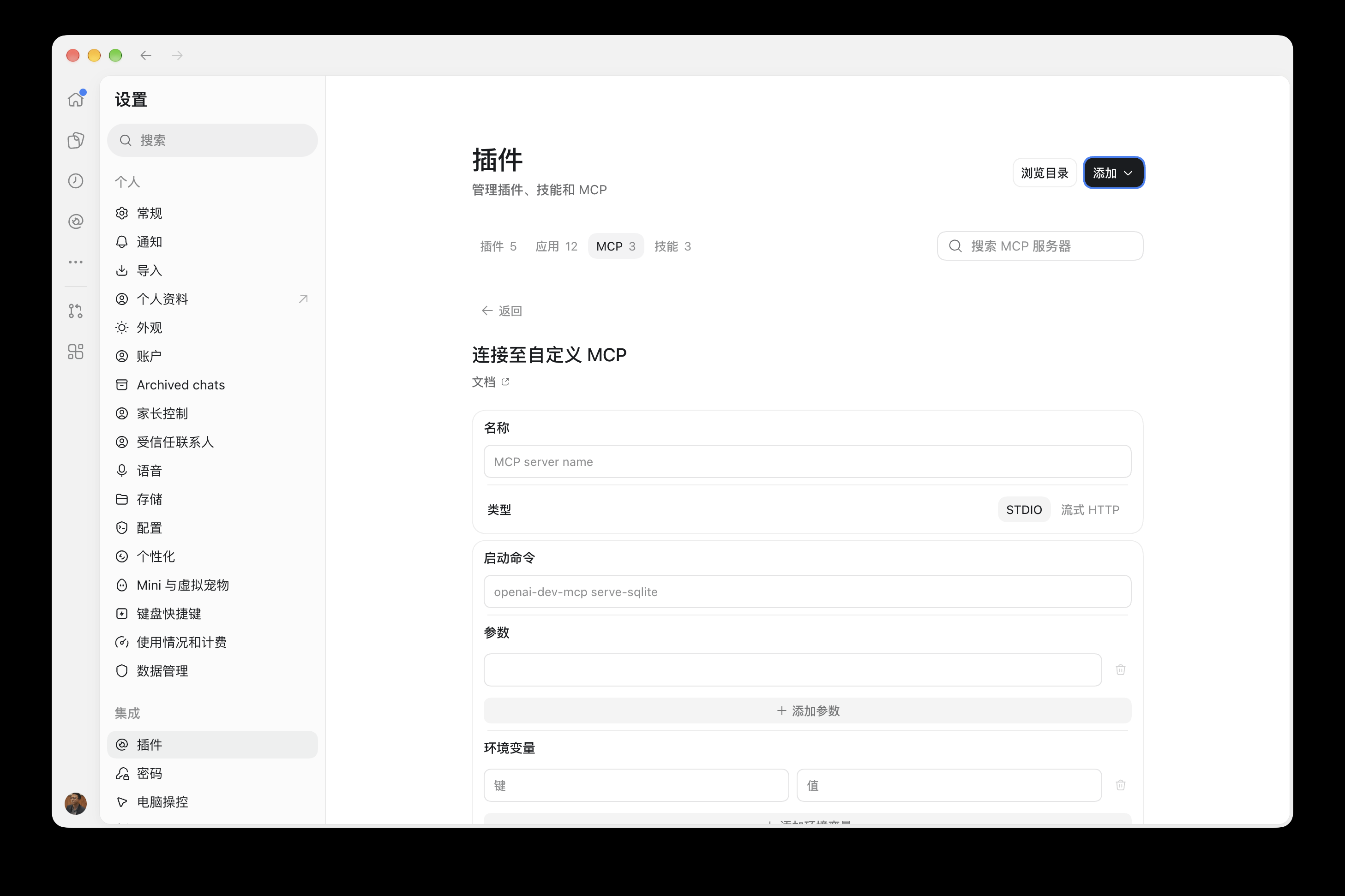
| 字段 | 要填什么 |
|---|---|
| 名称 / Name | autowhisper |
| 类型 / Type | 流式 HTTP / Streamable HTTP |
| URL / 服务器地址 | https://autowhisper.xyz/mcp |
| 额外请求头、令牌环境变量等可选字段(如有) | 留空,使用后续的账号授权 |
直接复制这个地址:
https://autowhisper.xyz/mcp
这里的地址需要以 /mcp 结尾。https://autowhisper.xyz/skill 是给能运行命令的 AI 助手看的安装说明,不是此处的服务器地址。
填写后保存。如果 App 提示重新启动,按提示重启再继续。连接 AutoWhisper 使用流式 HTTP,不需要填写 STDIO 的启动命令。
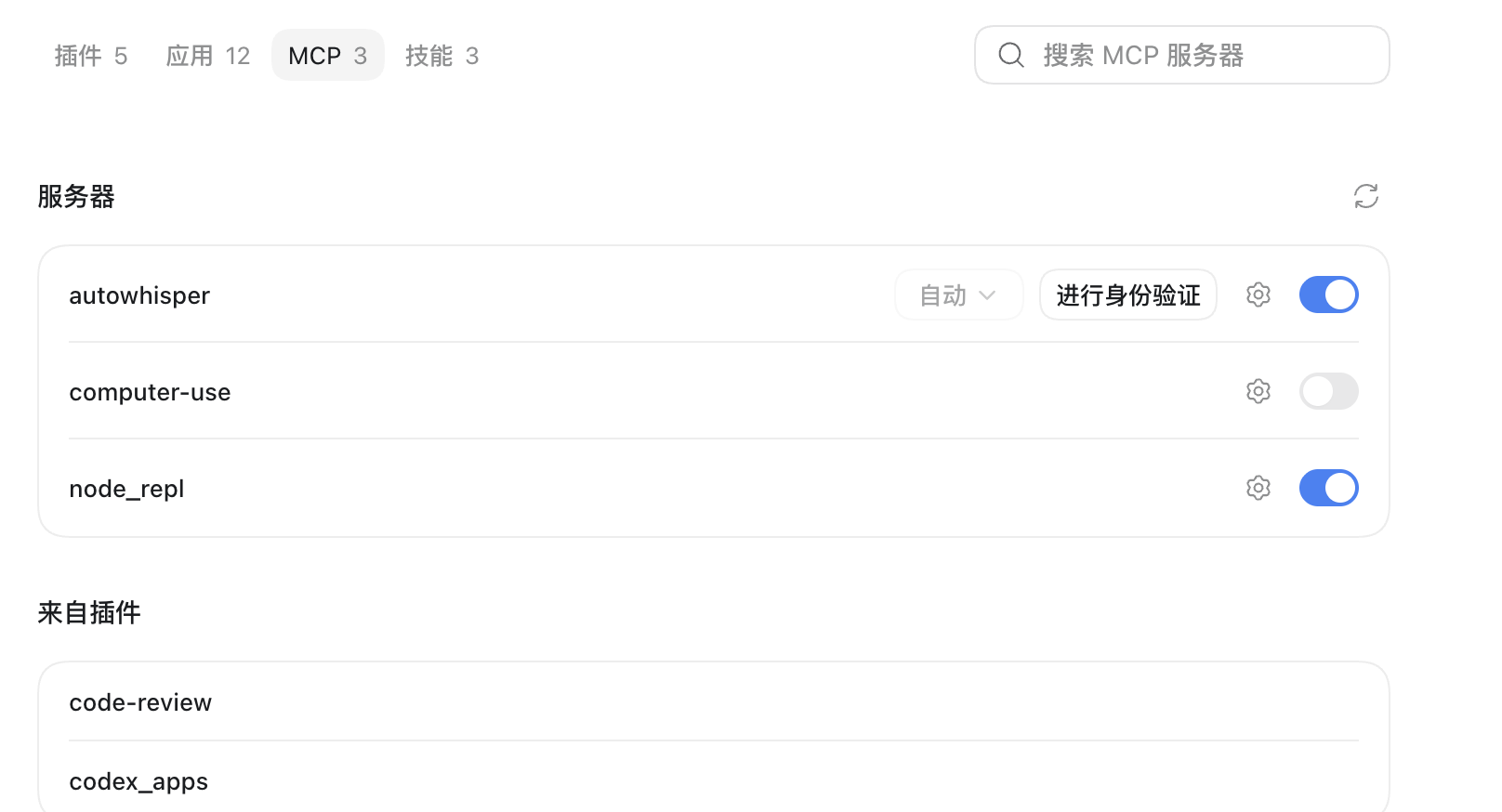
第 4 步:点击「进行身份验证」
回到 MCP 页签,找到刚添加的 autowhisper,保持开关开启,点击 进行身份验证 / Authenticate。名称左边出现一条记录、右边开关变蓝,表示配置已添加;完成账号授权后才可以查询你的数据。
第 5 步:登录 AutoWhisper,并批准这次连接
浏览器会打开 AutoWhisper 的授权页。未登录时,先登录你准备演示的 AutoWhisper 账号,再回到授权页。
核对请求连接的应用和页面列出的权限,然后点击 批准。此处批准的是应用访问账号的连接;真正生成内容、批准草稿或发布,是连接后另外执行的操作,可能使用积分。
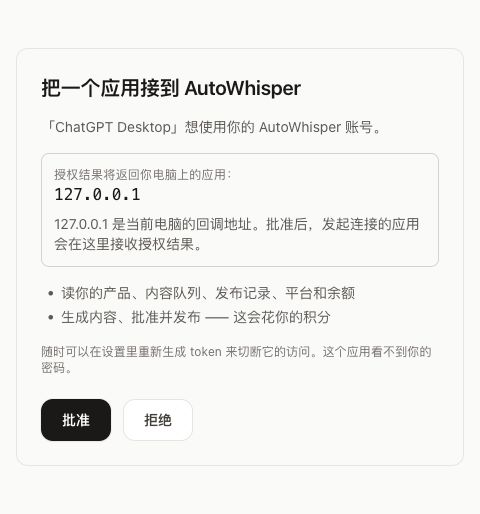
为什么出现 127.0.0.1? 它是你当前电脑的回调地址。桌面 App 临时在这里接收授权结果,随后访问 AutoWhisper 服务。服务器地址仍是你刚填写的 https://autowhisper.xyz/mcp;你无需把它改为 127.0.0.1,也无需自己填写回调地址。
完成后,浏览器可能显示 Authentication complete. You may close this window. 回到 ChatGPT 继续使用即可。不同客户端的回调地址会不同,网页端通常显示网页域名。
第 6 步:像平时聊天一样,说你的业务和想做什么
在这台电脑上打开一条使用本机工具的 ChatGPT 工作对话。添加连接后,新开一条对话再试;若当前 App 提供本地 / 云端选择,请选能使用当前电脑 MCP 的本地环境。
接好并在当前对话启用后,直接用自己的话说。例如:
我们公司是做睡眠舱的,你能不能帮我做一些睡眠舱的介绍视频?
你不用在每句话里提 AutoWhisper,也不用懂“主图”“产品 ID”这些词。 在这条已启用连接的对话里,助手可以调用 AutoWhisper 的营销工具。资料不完整时,先引导你补充,随后才能制作能准确展示你商品的视频。
如果它只给了一段通用文案,没有使用已接好的工具,或说“没有 AutoWhisper 连接”,看文末的连接排查。
第一次体验:从一句“我们做睡眠舱”到第一条视频
下面是引导方式示例,实际提问会随你的回答和已有资料变化。你不需要照着填写一张技术表格,也不用一次准备好所有东西。
先了解:视频给谁看
你: 我们公司是做睡眠舱的,你能不能帮我做一些睡眠舱的介绍视频?
助手可以先问: 可以。视频主要给酒店、企业采购人员看,还是给个人消费者看?你希望用中文还是英文?
你: 给海外酒店采购人员看,用英文,介绍一下它长什么样、怎么用。
“一些视频”可以先从 一条商品介绍视频 开始,看看效果再继续。助手应帮你确定一个具体方向,避免在目标还不清楚时一次生成很多条。
再引导:需要哪些真实资料
助手可以接着说: 要准确展示你们的睡眠舱,我需要看一下实际商品。你手头有照片吗?手机拍的也可以。如果有商品页面,发链接也可以;没有官网没关系。
你: 我有手机拍的照片,没有官网。
助手继续引导: 先提供一张能看清完整外观的照片。我们再确认想展示哪些部位或使用过程;如果需要内部、开门或其他角度,再补相应照片。还想突出哪两三个真实特点?
不必一开始就知道“主图”是什么意思,它就是用来识别和展示这款商品的一张主要照片。需要多少张照片,取决于视频要展示什么。助手也可以请你用“家具大小”“能拿在手里”等日常说法描述大小,不必先整理专业参数。
照片、链接都没有,也可以先聊目标和介绍思路。 但仅凭“我们做睡眠舱”,还不能制作准确展示你们实际商品的视频。助手应说明缺什么,并等你补充,不能用陌生商品或凭空生成的外观冒充你的产品,也不能编造认证、产能或性能。
资料建好后,在聊天里先核对,再开始
有能公开打开的商品页面时,助手可交给 AutoWhisper 提取产品资料;需要登录或无法读取的页面,可能要你另行提供照片和信息。只有公司主页时,助手应进一步确认是哪款商品。
有照片时,可以在 ChatGPT 里上传,并告诉助手这张照片用来做什么。更新后的 AutoWhisper 连接提供了素材接收功能:助手收到文件后,会先保存到 AutoWhisper,再按你的要求使用。看到助手返回保存成功,才表示素材已经进入 AutoWhisper;只把附件发进对话,还不代表保存完成。 如果当前 ChatGPT 入口无法把文件交给连接,就在 AutoWhisper 的产品页面按提示上传,再回到对话说“照片已经传好了”。可以参照快速开始里的添加产品说明,不需要自己复制产品编号。
商品资料建好,不会立即开始制作首批内容。 新账号和已有账号的新建商品都先经过确认;「创建产品时自动生成内容」默认不勾选。
助手会在聊天里给你展示:
- 商品名字:是不是你想推广的那一款。
- 商品介绍:用途、卖点有没有写对。
- 商品主图:是不是你们的真实商品,外观是否清楚。
- 准备做的内容:比如先做一条英文商品介绍视频的草稿。
这里不用填写编号,也不用确认一串技术参数。你可以直接修改:
介绍改成:这款睡眠舱适合酒店休息区,主要介绍它的外观和使用方式。
主图不合适时,上传一张更清楚的真实照片,再说“把睡眠舱的主图换成这张”。ChatGPT 和 AutoWhisper 内置聊天采用相同的商品素材规则:明确要换主图才替换,补充参考图不会覆盖主图。修改后,助手重新展示资料给你核对;修改前的旧确认卡不能启动新资料的制作。
满意后,在聊天里点「开始制作」,或者直接回复:
开始
第一批做哪些内容,也可以在开始前调整,例如“先做商品介绍视频,不要做其他图片”。助手应先展示更新后的选择,等你确认,不默认一次制作所有类型。
试用积分按实际制作方案使用。当前标准单条视频的文案、开头画面和视频制作为 52 积分;营销助手对话、产品研究和策划等可能另外使用积分。长视频、多段视频或其他方案可能不同,不保证“几条视频”都包含在试用额度内。商品确认卡侧重核对资料和制作内容;余额与收费规则可在 AutoWhisper 中查看。
看完草稿,再完成视频
文字脚本或一张开头画面还不是完整视频。先检查商品外观、卖点和语言;方向合适时,你可以说:
按刚确认的方案,把这条视频制作完成。先给我看,不发到社媒。
制作需要等待。完成后应看到可播放的视频,或能打开并查看视频的 AutoWhisper 内容页面;仅收到一句“已开始制作”不代表完成。如果返回“仍在处理”,先查看已有任务的进度,避免重复提交同一条制作要求而再次计费。
你可以先把视频做好、看满意,再考虑发布。 发布需要另外连接目标平台并明确批准;生成视频和发布视频是两件事。不要为了看成片而点击含义不明的“批准并发布”。
后续换主图、添加参考图和参考视频
继续在已启用 AutoWhisper 的对话里上传文件,再用自己的话交代用途。
上传一张图片后:
把我们睡眠舱产品的主图换成这张。
上传几张不同角度的照片后:
把这几张照片加到睡眠舱的参考图里,原来的主图保留。
提供实际商品的使用视频后:
这是我们睡眠舱的实际使用视频,把它存为这款商品的参考视频。
图片可以成为主图、商品参考图,或按你的要求作为人物和场景素材;视频可以成为参考视频,不能直接当主图。商品或用途没说清时,助手应先问你。你的产品素材与想模仿的别人的广告,是不同用途,也需要说清楚。
保存成功后,素材留在 AutoWhisper 的对应商品里,后续制作可以复用。保存素材不会自动开始制作视频。 参考素材会按平台原有流程进行分析;参考视频分析按现有积分规则计费,和内置 CMO Chat 一样。
当前图片支持 JPG、PNG、GIF、WebP,每张最多 25 MB;视频支持 MP4、WebM、MOV,每段最多 50 MB、60 秒;每次最多接收 5 个文件。一次替换主图只用一张图片。
如果你早先已经接过 MCP,先在 MCP 列表刷新连接,再新开一条对话,让助手载入新增的素材功能。这次更新保留原有账号授权。ChatGPT 的具体入口是否能交付图片或视频附件,仍取决于该入口的文件能力;不能交付时,按助手指引在 AutoWhisper 上传,或提供可下载的文件链接。
连接排查(可选)
这部分用于遇到问题时排查,不是第一次使用必须说的话。
如果助手只写通用文案,没有调用营销工具:在对话的工具或插件入口确认 AutoWhisper 已启用。有选择入口时,选中已连接的 AutoWhisper,再继续原来的需求。
如果需要确认账号有没有真正接通,可以说:
请调用 AutoWhisper,查看我账号的工作区和积分余额。这次只查询,不生成,不发布。
返回你账号的真实工作区和余额才说明它已读取账号;只说“我可以帮你”还不能证明。新账号没有产品,是正常结果,不是接入失败。
如果它说“没有 AutoWhisper 连接”,先检查:autowhisper 已启用并完成授权、添加后已新开对话,以及这条对话能够使用当前电脑的工具。云端对话如果能使用已连接电脑的工具,也要确认能否调用这条已授权的 MCP;如果无法访问它,再按下方网页端路径另行接入。
ChatGPT 网页版怎么接
如果你在浏览器里使用 ChatGPT,打开 ChatGPT 插件页面,选择 添加 → 添加自定义 MCP 服务器:
| 字段 | 填写值 |
|---|---|
| 名称 | AutoWhisper |
| Server URL | https://autowhisper.xyz/mcp |
| Authentication / 认证 | OAuth |
| 客户端注册方式(如果出现) | DCR / Dynamic Client Registration |
| OAuth Client ID / Client Secret(如果可选) | 留空,由动态注册处理 |
创建为插件,找到并安装它,再登录 AutoWhisper 完成授权。在新对话里输入 @,选择这个已安装的插件,然后像第 6 步一样直接描述你的业务和视频需求。入口和使用权限受账号、工作区设置影响;没有该入口时,先确认管理员是否允许添加自定义 MCP。
这一条是网页端接入,与上面的桌面 MCP 设置分别管理。不同界面里的“添加自定义 MCP”虽然名称相近,配置保存的位置可能不同。
常见问题
要不要把 AutoWhisper 密码或 API token 发给 ChatGPT? 按本文路径,通过 AutoWhisper 的登录和批准页面完成授权即可。服务器表单里的可选令牌字段留空。
为什么不把安装说明发给 ChatGPT,让它自己接? 普通聊天不一定能运行安装命令或修改桌面 MCP 设置。按教程从设置入口添加即可。Claude Code、Cursor 等能运行命令的助手,另见AI 助手安装指南。
要不要开放“电脑操控”? 查询和操作 AutoWhisper 使用这条 MCP 连接即可。电脑操控是另一个功能,有自己的权限。
已经批准过,另一个对话为什么显示 “Auth required”? 先分清两个授权:连接电脑,是允许对话使用本机资源;批准 AutoWhisper,是允许该 MCP 客户端访问你的 AutoWhisper 账号。“电脑已连接”不等于 MCP 已授权。也可能某个对话能看到服务器配置,却还没用上这条连接的登录授权。先在已授权的对话使用上面的可选查询,再核对报错对话的运行环境和连接状态;不要仅凭一句 “Auth required” 就断定原授权失效。若确实是在新客户端或另一环境建立连接,需在那条连接上完成授权。
如何撤销访问? 在 AutoWhisper 设置 → 连接你的 agent → 断开已连接的 agent。这个入口会同时断开该账号已连接的助手;产品、已有内容和已连接的社媒账号会保留。
界面与字段说明依据 OpenAI 桌面 MCP 文档、自定义 MCP 接入说明。概念区分见ChatGPT 与 Codex 的入口说明和插件结构说明。本次教程使用上方日期的桌面截图。