Cherry Studio 手机端完整教程:下载、连接 Qumge 模型与 AutoWhisper MCP
手机日常创作先用 AutoWhisper 手机浏览器版,不用配置模型。想在自己的 AI 客户端中交给 AutoWhisper 做内容,再用本教程。
按这条完整流程依次做:下载 Cherry Studio → 准备 AutoWhisper 和 Qumge 账号 → 配置 Qumge 模型 → 添加并授权 AutoWhisper MCP → 在具体智能体里选上 MCP → 新开聊天验证 → 创作和查看成品。
模型、MCP 服务器和具体智能体是三处配置。尤其不要漏掉后两步:服务器显示已连接,不代表当前智能体已经添加了它;添加后要新开一个聊天测试。
开始前,准备两个账号
- AutoWhisper:注册或登录原来的账号,后面 MCP 授权必须用同一个账号,才能看到原来的工作区和作品。
- Qumge:注册并登录,取得你自己的模型 API Key。模型服务负责对话和工具调用,AutoWhisper MCP 负责访问工作区与内容工具。
Qumge 模型费用和 AutoWhisper 创作积分分别计算;注册 AutoWhisper 不会自动获得 Qumge 的 API 额度。普通网页使用不需要 Qumge。
第 1 步:装 Cherry Studio
在手机浏览器打开 Cherry Studio 官方手机端下载页,按系统安装。同一部手机直接点下载按钮即可,不必找另一部手机扫码。
- iPhone / iPad:点 App Store,进入商店后点「获取」。官方说明要求 iOS / iPadOS 17 或更高版本;若选择 TestFlight 测试版,则先安装 TestFlight,再打开官方邀请。
- Android:可点 Google Play 安装;无法使用时,在下载页切换到 APK,下载后从浏览器下载记录打开,按系统提示完成安装。
2026-11-16 核对的官方手机端发布版本为 v0.5.5;商店、APK 和测试版发布时间可能不同。安装方式以官方安装说明和当前下载页为准,版本记录见官方手机端发布页。打开后若出现首次使用向导,可先跳过模型配置,下面再设置。
第 2 步:拿一个 Qumge API Key
- 手机或电脑打开 qumge.com/zh,注册并登录。
- 按页面提示进入「获取 API 密钥」或控制台,创建一个密钥。它通常以
sk_qumge_开头。 - 复制这串密钥。它通常只显示一次,关掉就看不到了;不要发到聊天、截图或群里。
- 按 Qumge 页面的提示充值或开通额度。没有可用额度时,模型调用会失败。
注意:这串 Key 是 Qumge 的模型调用凭据,跟 AutoWhisper 的账号密码、积分都不是一回事。Qumge 是独立产品,费用按它的账单走。
如果你已经有 DeepSeek、Kimi、OpenAI 或 Gemini 的 Key,也可以跳过这一步,下面用你那一家的地址和模型名即可。
第 3 步:先建 Qumge 服务商,再添加一个模型
服务商和模型分两处填。 服务商填密钥和地址,具体模型 ID 在后面的「模型」页签填写。
- 打开「设置 → 模型服务 → 添加服务商 → 自定义服务商」,名称填
Qumge。不要选择地址为api.deepseek.com的 DeepSeek 官方模板。 - 在「API 密钥」中粘贴自己的 Qumge Key,点旁边的 「添加」,确认密钥已经加入并启用。
- 在「API 地址」里点 OpenAI Chat,Base URL 填
https://qumge.com/v1,按页面提示保存;不用再拼/chat/completions。这条 DeepSeek 路线不需要配置 Anthropic、OpenAI Responses 或 Gemini 地址。 - 新建服务商时点 「继续」。已有服务商则打开它,切换顶部 「配置」旁边的「模型」 页签。
- 推荐先 「添加」一个模型,不用先同步整个目录:
| 字段 | 示例填写 |
|---|---|
| 模型 ID | deepseek/deepseek-v4.1-flash |
| 显示名称 | DeepSeek Flash(可自定,只影响列表显示) |
| 模型类型 | 文本 / 聊天 |
| API / 接口格式 | OpenAI Chat |
模型 ID 要完整保留 deepseek/ 前缀。上面这个 ID 已于 2026-11-16 在 Qumge 当前模型页核对;后续以当前目录为准。用于 MCP 时,选目录标有工具调用的模型,不靠手工勾能力来改变模型本身。
deepseek/deepseek-v4.1-flash
- 点「添加」并完成服务商创建,回到服务商列表确认已启用。打开新对话,选择 Qumge → DeepSeek Flash,发一句「你好」,确认模型层能正常回复。
如果想从 Qumge 同步模型
「模型 → 同步」会读取 Qumge 返回的候选列表,可能有几百个。拉取列表不会自动全选或添加全部模型:搜索所需模型,只勾选它,再点「更新」。第一次配置用上面的手动添加即可;模型目录很多,不代表每个都必须导入。
如果模型不回话,先检查 Key 是否已点「添加」并启用、Base URL 是否为 https://qumge.com/v1、完整模型 ID 和网络,再继续配置 MCP。模型调用可能使用 Qumge 额度。
第 4 步:添加 AutoWhisper MCP
- 打开 Cherry Studio 的侧边栏,进「插件(Plugins)」→「MCP」分组 →「自定义(Custom)」。
- 名称填
autowhisper.xyz,后面的智能体选择和首次测试都用这个名字。 - 地址填
https://autowhisper.xyz/mcp。不要带尾部斜杠。手机版只接受 HTTP 服务地址,不能填npx/uvx这类命令。 - 如果让你选传输类型,选 HTTP / Streamable HTTP,不要选 STDIO。
- 认证方式选 OAuth(推荐)。保存后 App 会打开浏览器,登录 AutoWhisper,核对请求连接的应用,点「批准」,再回到 Cherry Studio。
- 用 OAuth 时不要在请求头里再填
Authorization。 - 如果你的版本只有「请求头」没有 OAuth,填一行
Authorization=Bearer <你的 API 令牌>;令牌怎么拿见手机接入指南的设备码一节。令牌等同账号权限,只填进你信任的客户端。
- 用 OAuth 时不要在请求头里再填
- OAuth 使用的是你的 AutoWhisper 账号授权,无需再手动复制一枚 AutoWhisper API Key;Qumge 的模型 Key 只填在模型服务商里。
- 返回查看服务器状态和工具列表。这只说明 MCP 服务器这一层已连通,还没完成当前智能体的配置;继续第 5 步。
第 5 步:给实际使用的智能体添加 MCP(不要跳过)
自定义 MCP 配好了,还必须在具体智能体里选上它。 例如你正在使用「Cherry 小助手」,就编辑这个智能体;不要只停留在插件里的服务器设置页。
- 打开要使用的智能体,进入「编辑智能体」。也可以新建一个自己的智能体。
- 「模式」选 标准(Standard),「模型」选择第 3 步配置好的 Qumge 模型。
- 找到这个页面的 「MCP」区域,点「添加 MCP」,选择前面已经配置好的
autowhisper.xyz。 - 回到编辑页,确认「MCP」列表里实际出现
autowhisper.xyz,如下面截图所示。列表仍然为空就还没选上;只把服务器添加到插件页不够。 - 新建智能体时完成保存;编辑已有智能体通常自动保存,返回后确认该连接仍在列表里。
- 回到这个智能体,新打开一个聊天或任务,再按第 6 步测试,不沿用配置 MCP 之前的旧聊天。
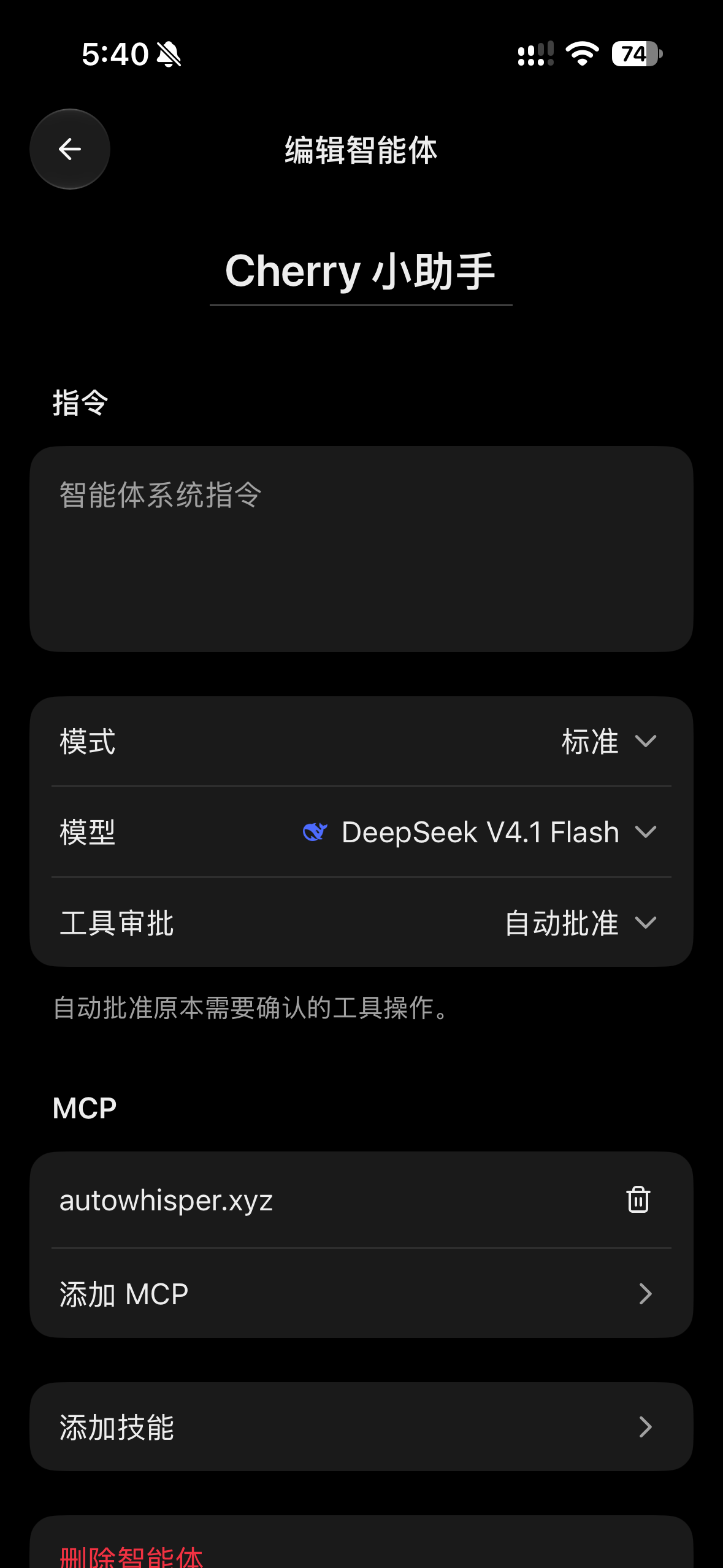
图中的关键是「标准」模式和 MCP 列表里的 autowhisper.xyz。截图里的「工具批准:自动批准」不是接通要求,不需要照着改。以后换一个智能体,也要检查它自己的 MCP 列表。
第 6 步:只读验证
必须在上一步配置好的智能体里,新打开一个聊天。第一句话明确指定已连接的 autowhisper.xyz MCP,原样粘贴下面这句。 本次只查询,不生成、不发布,也不让它去搜索文件库或网页。
请使用已连接的 autowhisper.xyz MCP,调用列出工作区的工具,返回我的工作区名称。不要搜索文件库或网页。如果调用失败,请显示具体错误。
看到来自 MCP 实际调用的真实工作区名称,才算接通。如果它只回「我可以帮你」、转去搜索,或说没有这个工具,先回第 5 步检查当前智能体的 MCP 列表里是否有 autowhisper.xyz,再新开一个聊天重试。调用失败时保留具体错误,不把失败当作“没有工作区”。
第 7 步:交需求、看成品、再修改
只读验证通过后,在同一个 agent 对话中发需求,例如:
请把下面的需求交给 AutoWhisper CMO:为我的产品做一条介绍内容。先核对产品、真实素材和方案,等我确认后再开始制作。
- 有网页产品链接可以直接提供。手机附件能否传入工具取决于客户端;若工具无法读取,先在 AutoWhisper 网页上传,再回来继续。
- 需要制作时按实际方案和积分提示确认。模型在 Qumge 的对话费用与 AutoWhisper 的制作费用分别计算。
- 任务可能在后台继续运行,收到回复或脚本不代表成品已经完成。稍后可以说:
请查询刚才那项任务的状态。完成后列出成品,并展示工具返回的预览、作品页或下载链接;未完成就告诉我当前进度。
- 客户端能显示的图片、视频或链接由其界面决定。若对话里无法下载,打开工具返回的作品页,在手机外部浏览器登录同一账号下载。
- 修改时说清是哪份作品和修改要求,让它继续交给 AutoWhisper CMO;不要在新对话里重复创建同一个任务。
配置字段速查
| 用途 | 填写内容 |
|---|---|
| 模型服务商 | 自定义服务商,OpenAI 兼容 |
| 模型 API 地址 | https://qumge.com/v1 |
| 模型密钥 | 你自己的 Qumge API Key |
| 模型 | 从当前列表选择支持工具调用的模型 |
| MCP 地址 | https://autowhisper.xyz/mcp |
| MCP 认证 | OAuth,登录你原来的 AutoWhisper 账号并批准 |
可直接复制的模型 API 地址:
https://qumge.com/v1
可直接复制的 MCP 地址:
https://autowhisper.xyz/mcp
常见问题
模型不回话。 先回到第 3 步,在普通对话里发「你好」。不通就查 Key、开关、API 地址、模型 ID 和网络;通了再查 MCP。
MCP 显示已连接,但智能体没有工具。 先检查第 5 步:模式是不是「标准」,当前智能体的 MCP 列表里有没有 autowhisper.xyz。没有就点「添加 MCP」选上;然后一定新开聊天,用第 6 步明确指定 MCP 的指令测试。
401 / Unauthorized。 OAuth 没走完,或者请求头没带令牌。重新批准一次;在设置页点过「断开」之后,旧令牌立刻失效,要重新连。
浏览器授权完没回到 App。 先升级 Cherry Studio;仍然不行就改用请求头方式。OAuth 回调需要 App 支持手机端回调。
OAuth 动态注册失败。 有的版本不支持 DCR。升级 App;仍然失败就用请求头 + 设备码令牌。
模型列表拉不出来。 确认 API 地址是 https://qumge.com/v1,Key 是 sk_qumge_... 并且有可用额度;仍然失败就手动填模型 ID,注意带供应商前缀。
报 400 tools_unsupported。 这个模型的线路带不了工具调用。回第 3 步换一个在 Qumge 模型页能筛出来的模型。Qumge 在调用前就拒绝,不扣费。
选 SSE 还是 Streamable HTTP? 选 Streamable HTTP。Cherry Studio 手机版只接受 HTTP 服务;如果只有 SSE,换 Kelivo 或 RikkaHub。
地址要不要加斜杠? 不要。就是 https://autowhisper.xyz/mcp。
界面和这篇不一样。 Cherry Studio 手机版是 beta,入口和文字会变。按「侧边栏 → 插件 → MCP → 自定义」「Standard 模式 agent 的工具」这两个关键路径找,以 App 内为准。
现在开始
打开 设置 → 连接你的 agent,复制 https://autowhisper.xyz/mcp,按上面的顺序配。先跑只读验证,再让它做内容。
其他手机客户端(Kelivo、RikkaHub、Manus)怎么选,见手机上用 AI 助手接入 AutoWhisper。如果你只想快点开始,按手机浏览器教程打开网页即可。